
搜索 K
主题
本文档用于说明如何将已经制作完成的 Pi Skill 打包为 ZIP 文件,并发布到 SkillHub 平台,供其他用户下载、安装和使用。
在发布 Skill 之前,需要先确认 Skill 文件夹已经整理完成。
一个标准 Skill 通常包含:
skill-name
├── SKILL.md
├── docs
│ └── 相关说明文档.md
├── templates
│ └── 模板文件.md
└── scripts
└── 可选脚本文件
其中必须包含:
| 文件/目录 | 是否必需 | 说明 |
|---|---|---|
SKILL.md | 必需 | Skill 主说明文件 |
docs | 可选 | 存放知识库、操作手册、FAQ 等资料 |
templates | 可选 | 存放输出模板 |
scripts | 可选 | 存放辅助脚本 |
发布前重点检查:
SKILL.md 是否存在。
SKILL.md 顶部是否包含 name 和 description。
Skill 文件夹名称是否与 name 保持一致。
是否删除了无关临时文件。
是否确认没有包含敏感信息,例如数据库密码、服务器私钥、Token 等。
是否已在本地 Pi 中测试可以正常识别和使用。
SKILL.md 文件顶部需要包含 frontmatter,例如:
---
name: my-demo-skill
description: 当用户需要整理项目资料、生成说明文档、汇总文件内容或按照固定流程输出结果时使用本技能。
---
# My Demo Skill
## 使用场景
当用户提出资料整理、文档生成、流程说明、表格汇总等需求时,使用本技能。
## 操作规则
1. 先读取当前工作区相关文件。
2. 根据用户需求整理内容。
3. 输出结构清晰的 Markdown 文档。
4. 如果信息不足,先向用户确认。
字段说明:
| 字段 | 说明 |
|---|---|
name | Skill 名称,建议与文件夹名称一致 |
description | Skill 描述,用于告诉 Pi 什么时候使用该技能 |
description必须写清楚适用场景,否则用户安装后 Pi 可能无法准确识别或调用该 Skill。
发布前需要将整个 Skill 文件夹压缩为 ZIP 文件。
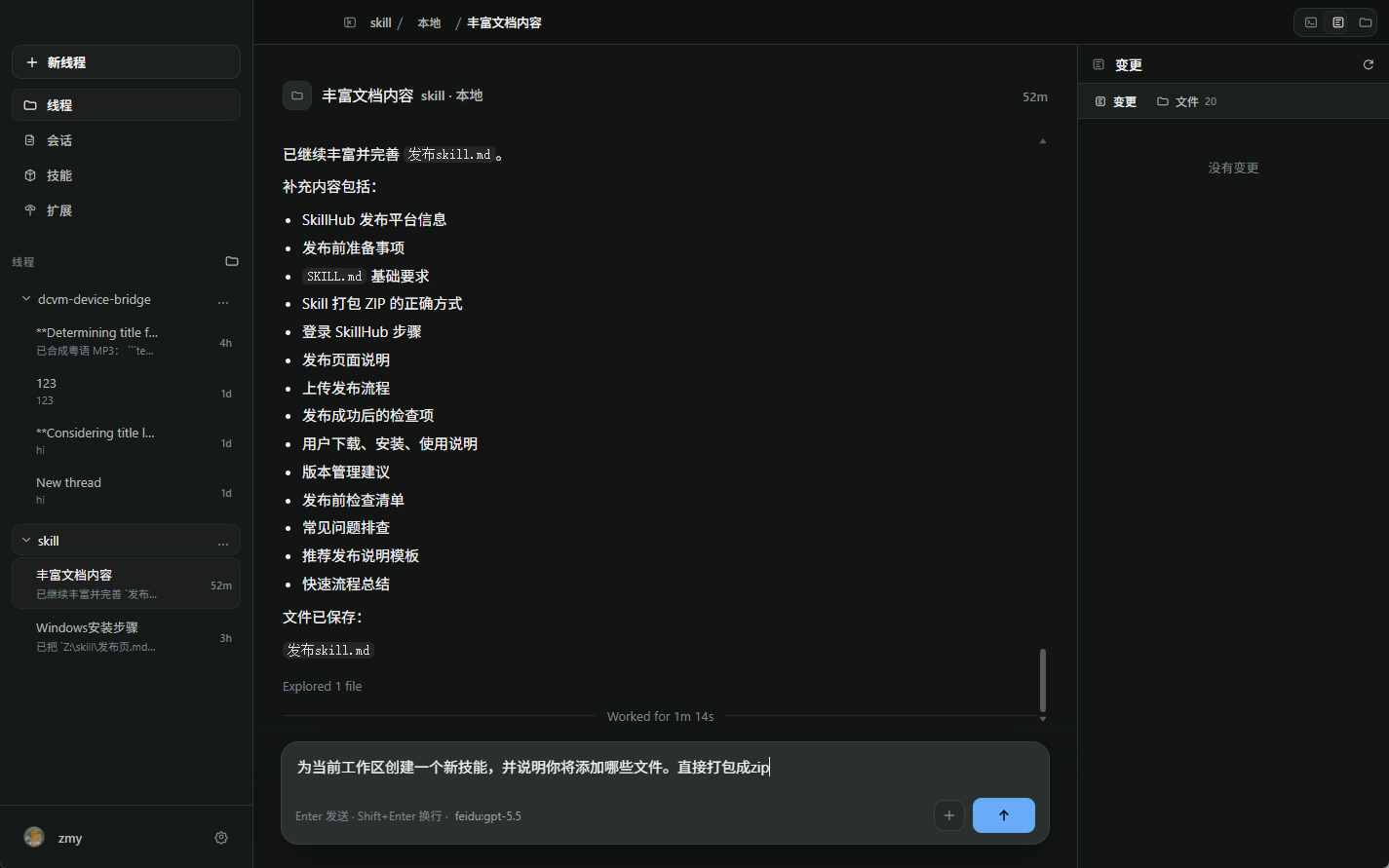
假设 Skill 文件夹名称为:
my-demo-skill
压缩后应得到:
my-demo-skill.zip
ZIP 内部结构应为:
my-demo-skill.zip
└── my-demo-skill
├── SKILL.md
├── docs
└── templates
不要只压缩 SKILL.md 文件:
my-demo-skill.zip
└── SKILL.md
不推荐原因:缺少外层 Skill 文件夹,用户解压后容易放错目录,也不利于多个 Skill 管理。
打开浏览器,访问发布地址:
进入首页后,可以看到 SkillHub 管理页面。
首页界面如下:
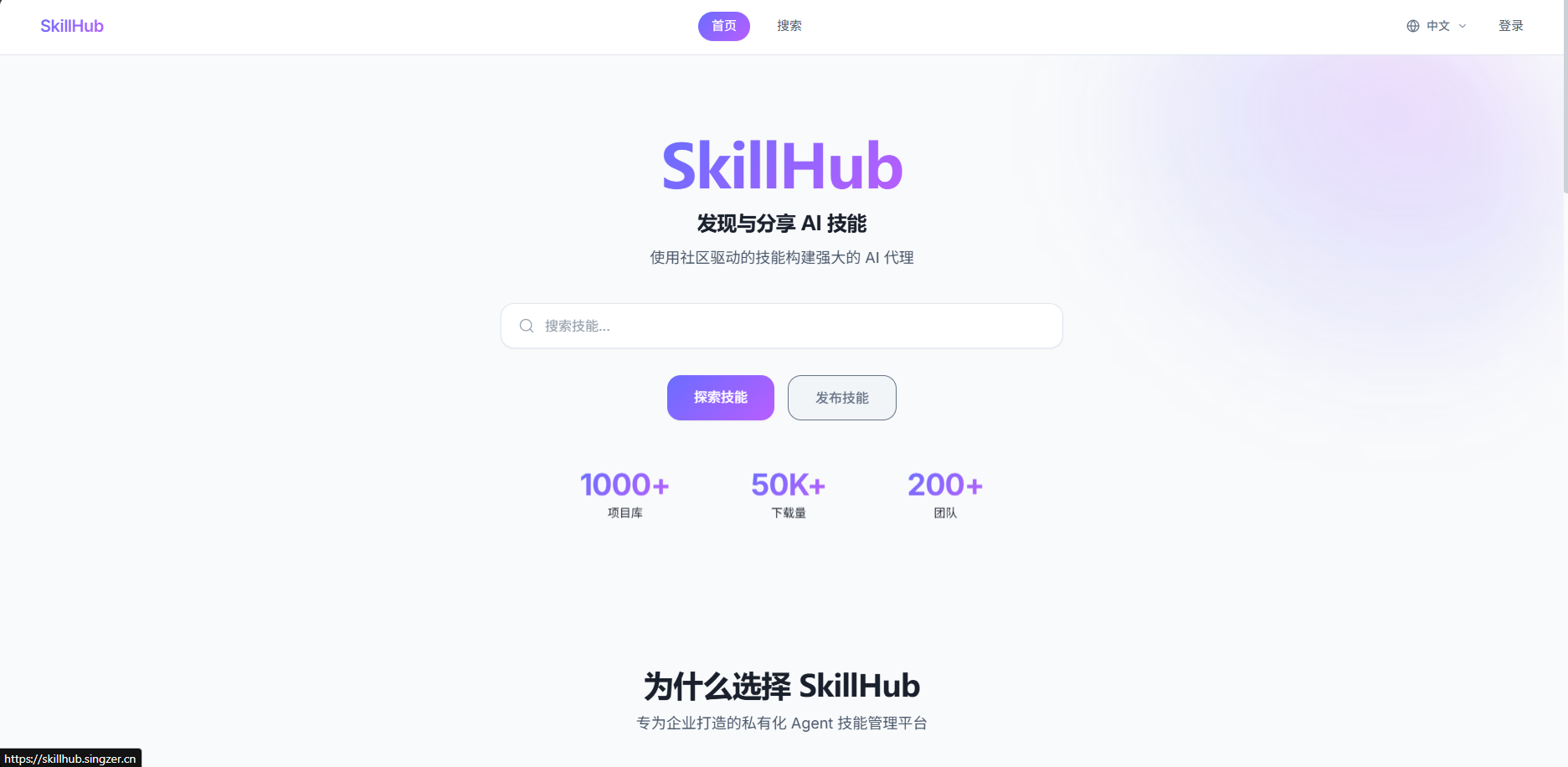 点击右上角登录
 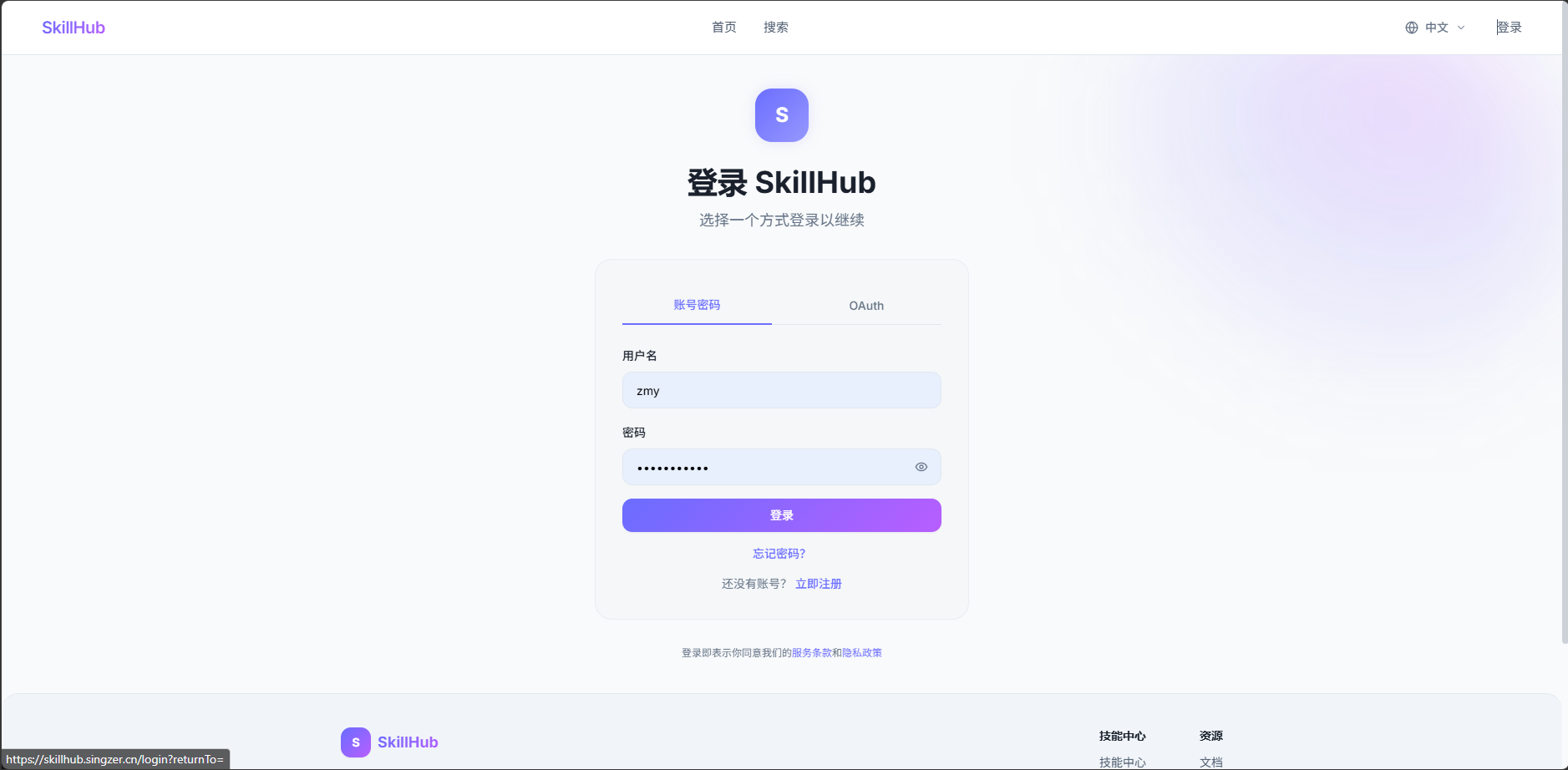 登录成功后进入管理首页。
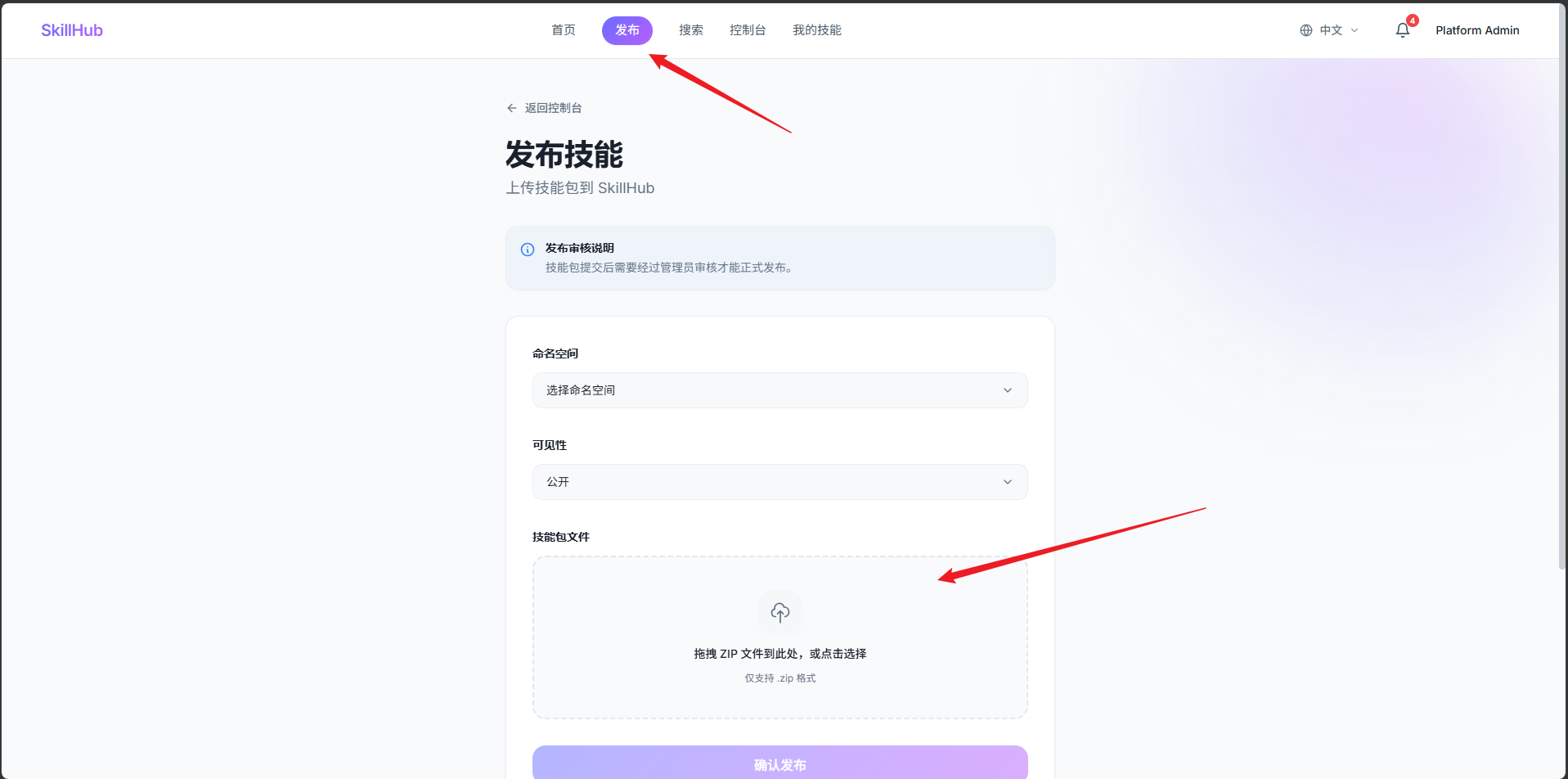
在 SkillHub 首页或管理页面中,找到发布入口,进入 Skill 发布页面。
发布页面如下:
发布 Skill 的核心操作是:
将 Skill 打包成 ZIP 文件,然后上传发布。
在发布页面中,按照页面提示填写或选择相关内容。
一般需要操作以下内容:
点击上传按钮。
选择本地已经压缩好的 .zip 文件。
确认 Skill 名称、描述或版本信息。
点击确认发布。 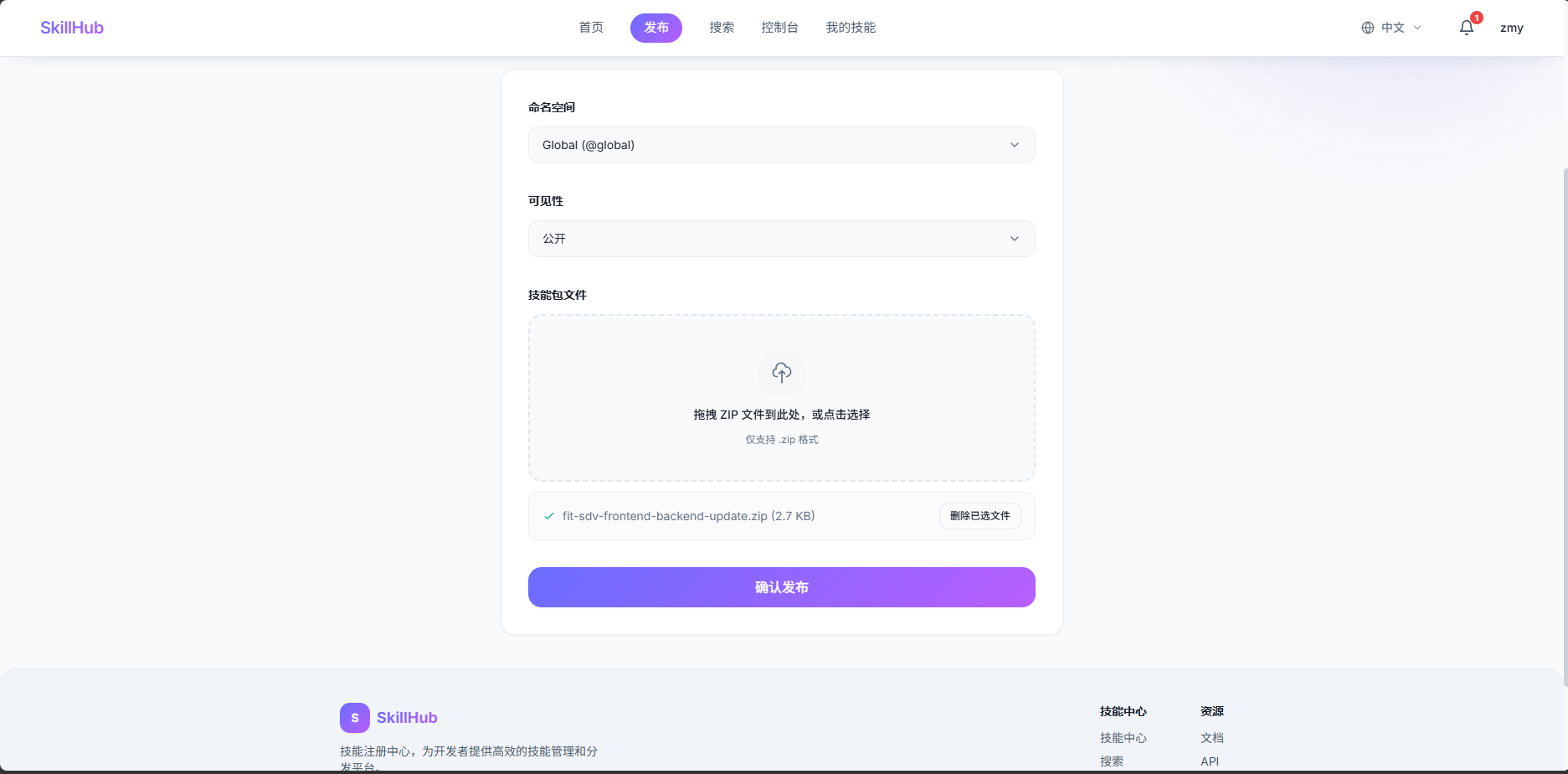
等待管理员审核完成即可。 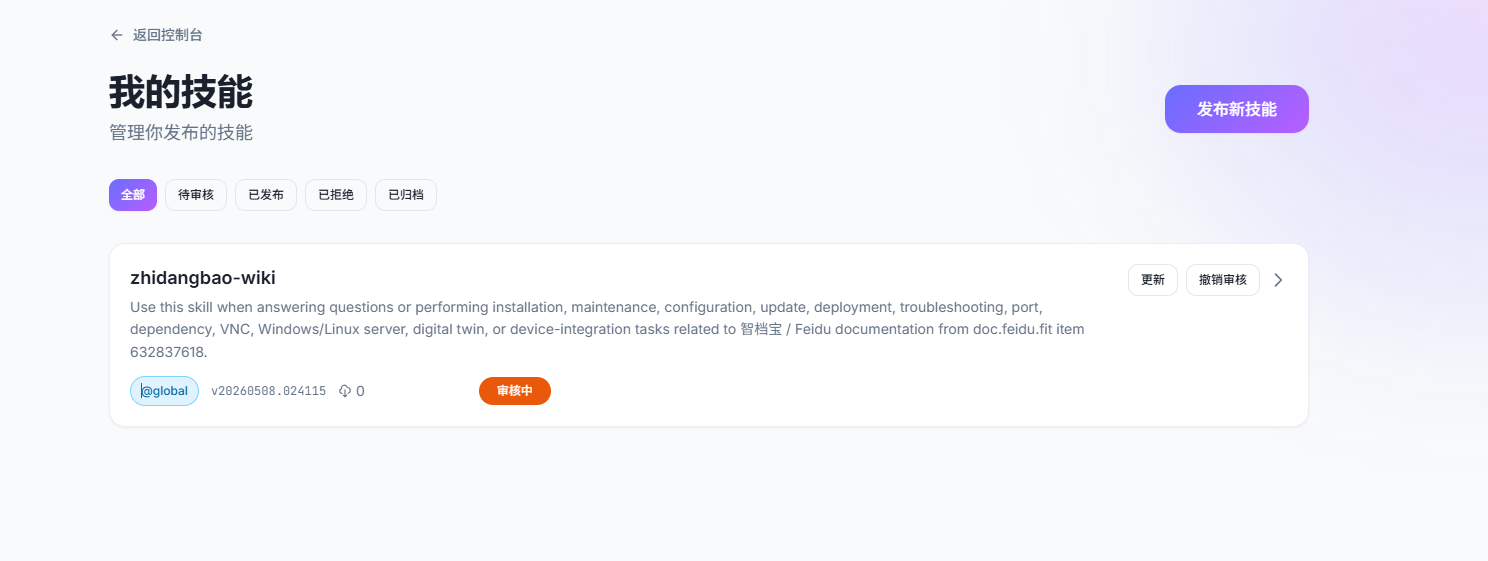
可在“我的技能”页面中查看已发布的技能 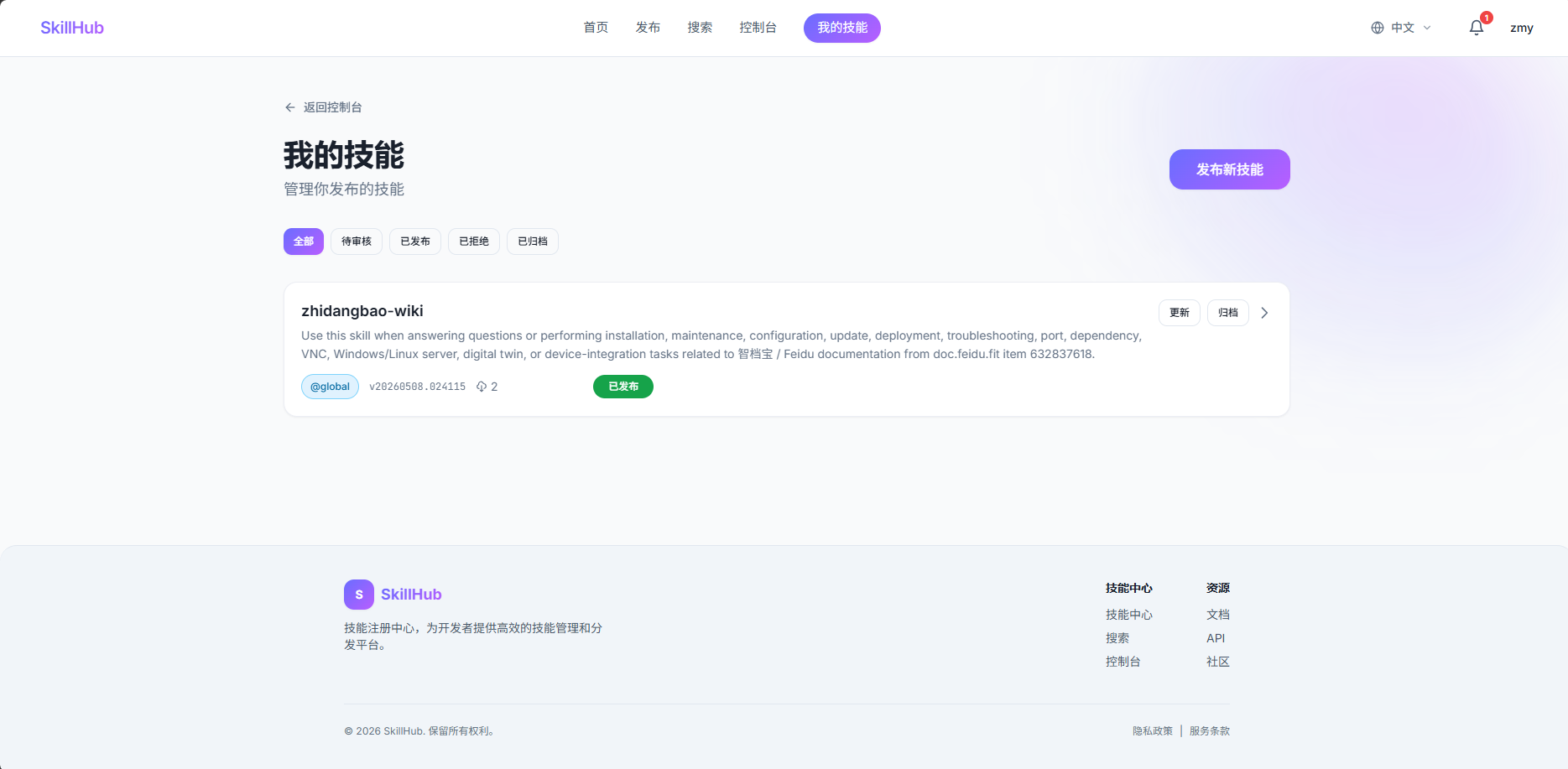 打开PI客户端,点击“刷新SkillHub”按钮,能够看到新发布的Skill,点击安装,安装成功后,就可以正常测试使用。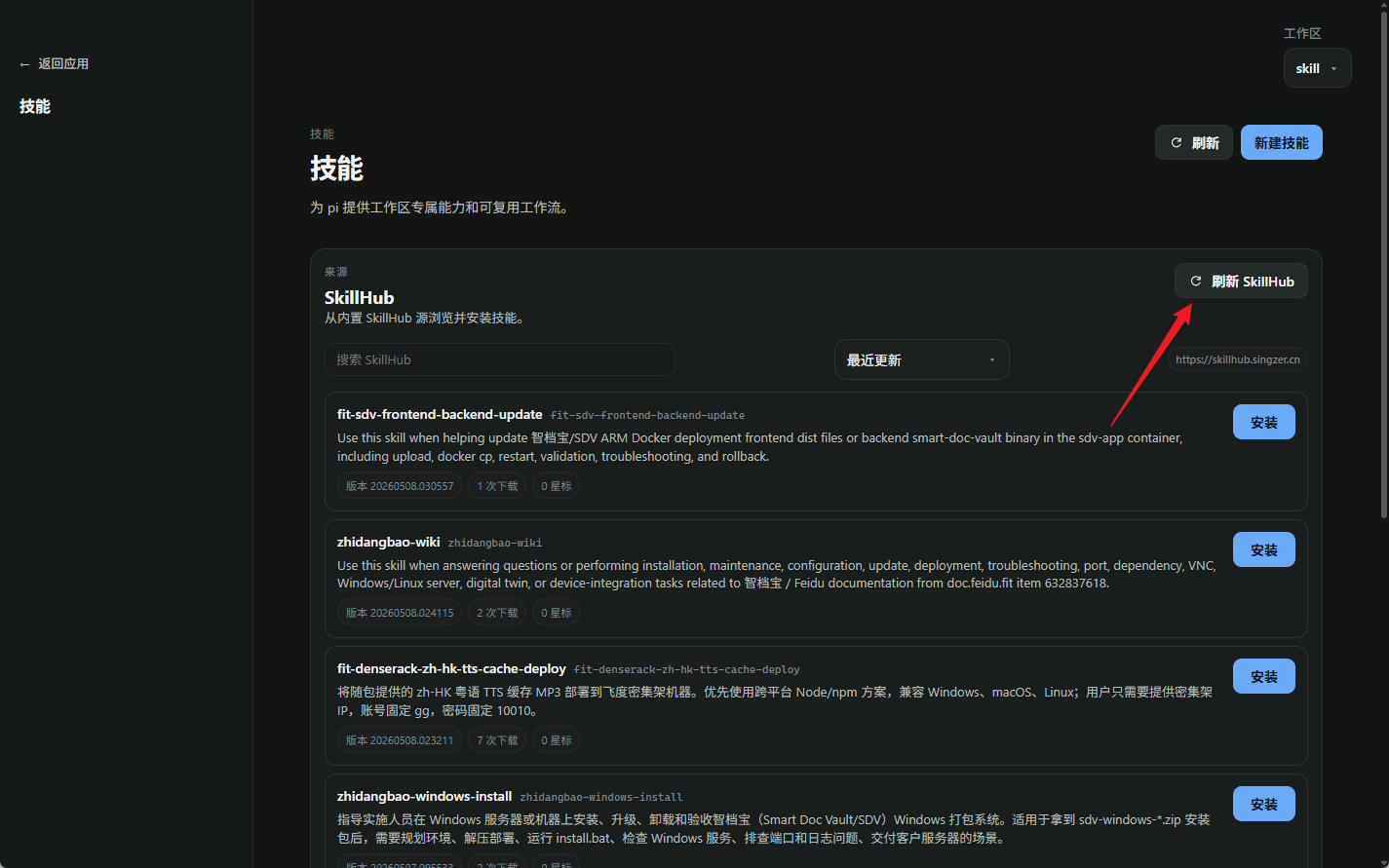
可以检查:
网络是否正常。
ZIP 文件是否过大。
ZIP 文件是否损坏。
文件名是否包含特殊字符。
是否已经登录过期,重新登录后再试。
可能原因:
用户没有下载最新版。
用户解压后目录结构不正确。
用户没有把 Skill 放到正确目录。
用户没有重启 Pi。
SKILL.md 中 description 为空或格式错误。
检查 description 是否写得过于简单。
建议将:
description: 文档技能
改为:
description: 当用户需要根据项目资料生成操作说明、安装文档、使用手册、验收报告或维护记录时使用本技能。
建议:
修改 Skill 文件。
更新版本号。
重新压缩 ZIP。
在 SkillHub 上传新版本。
在更新说明中写清楚修改内容。
每次发布时,可以附带以下说明:
# my-demo-skill 发布说明
## 版本
v1.0.0
## 功能简介
本 Skill 用于整理项目资料,并根据固定模板生成 Markdown 操作说明文档。
## 安装方法
1. 下载 `my-demo-skill.zip`。
2. 解压得到 `my-demo-skill` 文件夹。
3. 将文件夹复制到:
C:\Users\admin\.pi\agent\skills
4. 重启 Pi。
5. 在输入框输入 `/`,选择 `my-demo-skill` 使用。
## 更新说明
- 首次发布。
## 注意事项
- 请勿删除 Skill 文件夹内的 `docs` 和 `templates` 目录。
- 请确认 Pi 已打开正确工作区。
准备 Skill 文件夹。
确认 SKILL.md 内容完整。
将整个 Skill 文件夹压缩为 ZIP。
打开 SkillHub:https://skillhub.singzer.cn/。
使用账号 admin 登录。
进入发布页面。
上传 ZIP 文件。
填写名称、描述、版本和更新说明。
点击发布。
发布成功后下载测试。
将下载和安装说明发给用户。
完成以上步骤后,Skill 即可通过 SkillHub 发布并分发给用户使用。