
搜索 K
主题
受控内容
该页面需要完成登录认证后才能查看。
通过网络把远程 USB 设备映射到本地,像插在自己电脑上一样使用。适合远程访问串口设备、加密狗、打印机、摄像头等。

跨平台,开箱即用,有 GUI 和 CLI 两种客户端。免费版无设备数量限制,商业用途需购买授权。少量设备场景最方便。
| 工具 | 下载入口 |
|---|---|
| VirtualHere 服务端 | https://virtualhere.com/oem\_server\_downloads |
| VirtualHere 客户端 (GUI) | https://virtualhere.com/client\_downloads |
| VirtualHere 客户端 (CLI) | https://virtualhere.com/command\_line\_client |
| USB/IP (Linux) | https://github.com/usbip/implementations |
| USB/IP (Windows) | https://github.com/cezanne/usbip-win/releases |
| USB/IP (macOS 服务端) | https://github.com/beriberikix/usbipd-mac |
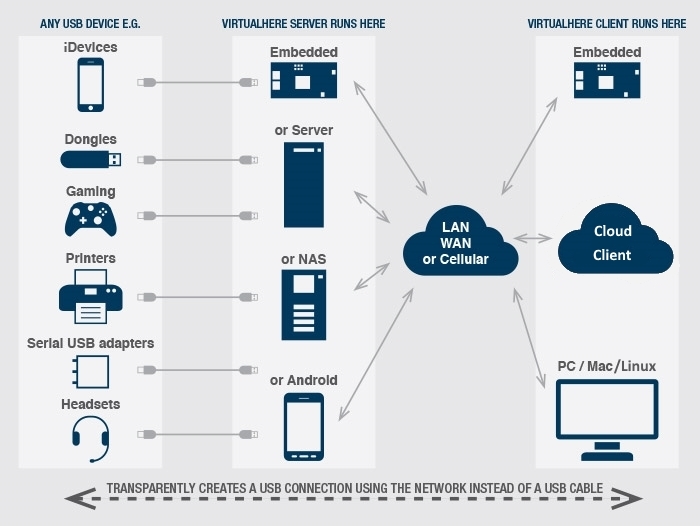
服务端运行 vhusbd 自动共享所有 USB 设备 → 客户端选中设备 Use → 本地出现虚拟 USB 设备。
下载对应平台的服务端,直接运行即可,无需安装。
chmod +x vhusbdx86_64
sudo ./vhusbdx86_64 -b# 双击运行 vhusbd64.exe 即可
# 或命令行
.\vhusbd64.exe -b-b 后台运行。默认监听 TCP 7578,防火墙需放行。
在服务端同目录创建 config.ini:
ServerName = Fit-USB-Server
Password =   # 客户端连接密码,留空不设密码
MaxConnections = 10
Port = 7578VirtualHere 提供 GUI 和 CLI 两种客户端,功能相同,按场景选用。
GUI 客户端 — 有界面,右键操作,适合桌面环境。
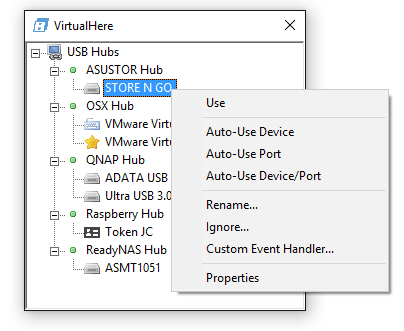
GUI 客户端 — 有界面,右键操作,适合桌面环境。
chmod +x vhui64
./vhui64# 双击运行 vhui64.exe 即可chmod +x vhui64.app/Contents/MacOS/vhui64
./vhui64.app/Contents/MacOS/vhui64GUI 操作步骤:
CLI 客户端 — 无界面,命令行操作,适合无 GUI 的服务器或脚本自动化。
chmod +x vhuc
./vhuc.\vhuc.exeCLI 操作:
# 列出服务端设备
./vhuc <服务端IP>

# 使用指定设备(序号从 0 开始)
./vhuc <服务端IP> use 0

# 断开设备
./vhuc <服务端IP> stop 0

# 查看帮助
./vhuc help# 客户端 Use 设备后,本地出现串口设备
dmesg | grep ttyUSB
# [ xxx] usb 1-1: FTDI USB Serial Device converter now attached to ttyUSB0
# 直接使用
minicom -D /dev/ttyUSB0 -b 115200
# 或
picocom /dev/ttyUSB0 -b 115200
# 或
python3 -c "import serial; s=serial.Serial('/dev/ttyUSB0',115200); print(s.read(100))"Linux 服务端 — systemd service:
# /etc/systemd/system/virtualhere.service
[Unit]
Description=VirtualHere USB Server
After=network.target

[Service]
ExecStart=/usr/local/bin/vhusbdx86_64 -b -c /etc/virtualhere/config.ini
Restart=on-failure

[Install]
WantedBy=multi-user.targetsudo cp vhusbdx86_64 /usr/local/bin/
sudo mkdir -p /etc/virtualhere
sudo cp config.ini /etc/virtualhere/
sudo systemctl daemon-reload
sudo systemctl enable --now virtualhereLinux 客户端 — 同理写 systemd service 或放 ~/.config/autostart/。
Windows — 服务端/客户端快捷方式放入启动文件夹 shell:startup。
| 用途 | 说明 |
|---|---|
| 个人/非商业 | 免费,无设备数量限制 |
| 商业用途 | 需购买授权,约 $29 起 |
少量设备(1~2 个串口/加密狗)用免费版足够,开箱即用不需要折腾内核模块。

内核级 USB 设备转发,开源免费,支持同时映射多个设备。
apt install usbip
modprobe usbip-core
modprobe usbip-hostyum install usbip
modprobe usbip-core
modprobe usbip-hostapt install usbip
modprobe vhci-hcdyum install usbip
modprobe vhci-hcdpacman -S linux-tools-usbip
modprobe vhci-hcd# 下载 USB/IP Windows 客户端
# https://github.com/cezanne/usbip-win/releases
# 安装驱动后重启# 下载 usbipd-mac
# https://github.com/beriberikix/usbipd-mac
make
sudo ./usbipdLinux 和 Windows 的 USB/IP 由内核原生支持,macOS 没有内核级实现。usbipd-mac 是社区实现的 macOS USB/IP 服务端,可用于从 Mac 导出 USB 设备。
限制:
如果 macOS 只需使用远程 USB 设备,推荐直接用 VirtualHere 客户端。
# 查看可用的 USB 设备
usbip list -l

# 绑定要导出的设备(例如 1-1)
usbip bind -b 1-1

# 启动 usbip 守护进程
usbipd -D

# 查看已导出的设备
usbip list -l设备编号 1-1 通过 usbip list -l 或 lsusb -t 查看。
解除绑定(不再导出):
usbip unbind -b 1-1# 查看服务端导出的设备
usbip list -r <服务端IP>
# 导入设备
usbip attach -r <服务端IP> -b 1-1
# 查看已导入的设备
usbip port
# 本地验证
dmesg | tail
lsusb断开映射:
# 查看端口编号
usbip port

# 断开
usbip detach -p 0# 安装 USB/IP Windows 客户端后
# 查看服务端设备
usbip.exe list -r <服务端IP>
# 导入设备
usbip.exe attach -r <服务端IP> -b 1-1
# 断开
usbip.exe detach -p 0# 服务端绑定串口 USB 设备
usbip list -l
usbip bind -b 1-2
usbipd -D
# 客户端导入
usbip attach -r 10.21.21.118 -b 1-2
# 导入成功后本地出现 /dev/ttyUSB0
dmesg | grep ttyUSB
# [ xxx] usb 1-1: FTDI USB Serial Device converter now attached to ttyUSB0
# 直接使用
minicom -D /dev/ttyUSB0 -b 115200
# 或
picocom /dev/ttyUSB0 -b 115200
# 或
python3 -c "import serial; s=serial.Serial('/dev/ttyUSB0',115200); print(s.read(100))"服务端 — 开机自动加载内核模块并导出设备:
# /etc/modules-load.d/usbip.conf
usbip-core
usbip-host# /etc/rc.local 或 systemd service
usbip bind -b 1-1
usbipd -D客户端 — 开机自动加载内核模块并导入:
# /etc/modules-load.d/vhci-hcd.conf
vhci-hcd# /etc/rc.local 或 systemd service
usbip attach -r <服务端IP> -b 1-1usbip bind 后重启服务端需重新绑定,除非做了持久化。